2007년 3월 24일 토요일
명함 건네기의 예절

2007년 3월 23일 금요일

2007년 3월 18일 일요일
[Linux] ubuntu 에서 익스플로러 사용하기 (wine)
1. wine 은 [시냅틱 패키지 관리자] 에서 검색하면 바로 나온다. 하지만 이것(0.9.32 버전)을 설치하면, IE(ies4linux) 에서 한글 입력이 제대로 안된다. 결국 한참을 구글링한 끝에 wine 0.9.22 에서는 한글 입력이 비교적 잘 된다는 걸 알게 됐다.
* 한글 입력 문제에 대해 간단히 설명하면, 0.9.32 에서는 한글의 자모가 멋대로 떨어지거나, 글자가 중복돼서 입력된다. 이건 scim 이든 나비(nabi)든 동일하게 일어났다. 그리고 0.9.22 에서는 한글 입력은 제대로 되지만, backspace 나 del 키가 한글인 경우 먹히지 않는다. 영자로 바꾼 후에야 작동이 된다. 이것도 그리 만족스러운건 아니지만, 현재로서는 최선의 선택이다.
* 한글 입력과 관계해서 또다른 문제는 나비 이용시 가끔 gedit 같은 편집기 이용시 커서가 사라지고 편집이 불능해지는 오류가 발생했다. 나비를 삭제하고 다시 scim 을 설치하니 문제가 사라졌다.
wine 0.9.22 를 아래 링크에서 다운받는다.
The WineHQ .deb packages archive (wine 0.9.22)
터미널에서 wine 을 설치한다.
* 설치하고 좀 지나면 시스템 트레이에서 업데이트하라고 말풍선이 뜨는데, 무시하도록 하자. 혹시나 해서 업데이트를 해보았지만, 여전히 한글 입력에 문제가 발생했다. 부팅할 때마다 업데이트 메세지가 뜨는건 좀 신경쓰이지만, 현재로서는 어쩔 수 없다.
2. 터미널에서 winecgf 를 실행하는데, wine 설정창이 바로 나타나면 3번으로 넘어가고, 아무것도 안뜬다면 아래 링크를 참고하여 libx11-6_1.0.3-0ubuntu4_i386.deb 패키지를 제작, 설치하여야 한다. (아래 내용은 참고만 하고, 일단은 다운받아 설치하자. 링크는 아래에)
리눅스에서 ActiveX 사용하기 (KLDP)
위 에서 시키는 대로 해도 패키지가 만들어지지 않는 경우가 있다. 그럴땐 아래와 같이 빌드에 필요한 파일들을 따로 설치해야 한다. (터미널의 오류 메세지를 보면 무엇이 빠져 있는지 알 수 있다. 개인마다 다를 수 있으니, 한번 비교해 보자.)
그래도 안된다? 혹시 fakeroot 가 없다고 나오지 않는가? 그렇다면 [시냅틱 패키지 관리자] 에서 fakeroot 를 검색, 설치해야 한다. 이 정도까지 해도 패키지가 만들어지지 않는다면... 더이상 할말이 없다.
패 키지 제작은 생각보다 오래 걸린다. 제작이 끝나면 이걸 또다시 설치한다. 그렇다. 완전 개삽질이다. 내 생각에 패키지를 굳이 스스로 만들 필요가 있을까 싶다. 링크를 걸어둘테니 다운받아서 쓰자. 그러면 위의 패키지 형성 과정은 건너띄어도 될 것이다.
 libx11-6_1.0.3-0ubuntu4_i386.deb
다운받은, 또는 제작한 libx11-6_1.0.3-0ubuntu4_i386.deb 를 터미널에서 설치한다.
설치가 끝나고 다시 winecfg 를 실행하면, wine 설정창이 정상적으로 뜰 것이다.
3. wine 설정창에서 특별히 손댈건 없지만, 글꼴이 보기 안좋으니 굴림체로 바꿔보자. 마운트된 윈도우 파티션에서 굴림체등 필요한 글꼴들을 복사해서, 아래 경로에 붙여넣기 한다. (솔직히 굴림체외에는 별로 필요가 없다.)
/home/(계정이름)/.wine/drive_c/windows/fonts/
wine 으로 regedit 를 실행한다.
아래 경로에서 MS Shell Dlg 과 MS Shell Dlg 2 의 데이터를 "Gulim" 으로 바꿔준다.
HKEY_LOCAL_MACHINE\Software\Microsoft\Windows NT\CurrentVersion\FontSubstitutes
다시 winecgf 를 실행하면, 메뉴 글꼴이 굴림체로 바뀐 것을 확인할 수 있다.
4. wine 설치가 끝났으면, ies4linux 를 설치한다. 홈페이지에 가서 다운받으면 되는데, 오른쪽의 Latest news 를 보면 최신 베타 버전이 올라와 있다. 이것을 받아보자.
http://www.tatanka.com.br/
다운받은 압축파일을 적당한 곳에 풀고, 터미널로 ies4linux 를 실행한다. ies4linux 는 설치 파일로 실제 IE 실행 파일이 아니기 때문에, 아무곳에서 실행해도 상관없다.
5.5 부터 7.0 까지 세가지 버전 이상을 동시에 설치할 수 있는데, 6.0 하나만 설치해 보자.
드디어 익스플로러를 쓸 수 있다.
하지만 페이지내 글꼴이 맘에 안든다. 터미널에서 wine 의 폰트 경로를 ie 의 폰트에 연결시키자. (역시나 중요한 것은 굴림체이다)
다 시 익스플로러를 실행하면, 윈도우와 거진 비슷한 모양이 된다. 하지만 메뉴의 글꼴은 아직도 궁서체인데다, 일부 버튼은 글자가 깨지기까지 한다. 하지만 클럽박스 등 ActiveX 도 지원하는 등, 나름대로 기특한 녀석이니 고맙게 사용하자.
* wine 의 활용도에 대해서 간단히 써보면, 꿀뷰나 알씨, 알집등 간단한 기능의 프로그램은 어느정도 돌아가는 편이다. 단지 KMP 같은 멀티미디어 프로그램은 먹통인 경우가 많다. 하지만 스타크래프트도 이걸로 돌릴 수 있다고 하니 보기보단 막강한 프로그램이다.
2007년 3월 17일 토요일
Firefox에서 동영상 재생을 위한 Media Play용 Plugins
동영상 재생을 위한 네스케이프용 플러그인입니다. 그러나 모질라/FireFox에서 정상적으로 작동하였습니다. 테스트는 윈98에서 작업을 했는 데, 다른 OS에서는 어떤 지 모르겠습니다.
http://download.microsoft.com/download/winmediaplayer/nsplugin/6.4/WIN98/EN-US/wmpplugin.exe
이 플러그인을 설치하고나니 모질라 [About Plugins]에 다음과 같은 내용이 등록되어 있더군요..
pplication/asx Media Files * Yes
video/x-ms-asf-plugin Media Files * Yes
application/x-mplayer2 Media Files * Yes
video/x-ms-asf Media Files asf,asx,* Yes
video/x-ms-wm Media Files wm,* Yes
audio/x-ms-wma Media Files wma,* Yes
audio/x-ms-wax Media Files wax,* Yes
video/x-ms-wmv Media Files wmv,* Yes
video/x-ms-wvx Media Files wvx,* Yes
2007년 3월 16일 금요일
아이를 야단치기 전에 생각해야 할 7가지
아이들은 잘못하게 마련이다. 중요한 것은 부모가 아이의 잘못 그 자체에 집착해 나무라는 것은 더 큰 잘못을 불러일으킨다. 아이에게 매를 들기보다는 다른 벌을 주어 아이의 행동을 교정시키는 것이 적절한 훈육과 폭력을 다음과 같은 점으로 구별한다.
◆ 예고 없는 체벌 밥을 먹는데 갑자기 아빠가 주먹으로 머리를 친다. 이것은 확실한 폭력이다. 아이를 때려서 버릇을 가르치려 마음먹고 있다면 우선 아이에게 왜 벌을 받는지 충분히 설명하고 일정 시간 동안 벌을 받게 되리라는 것을 통보해서 아이가 충분히 이해하고 있어야 한다.
◆ 머리 위에 가해지는 체벌 이유가 어떤 것이든 간에 가슴,머리,목 등을 때리는 것은 훈육이 아니다. 짐승도 머리를 맞으면 격렬하게 반항한다. 또 허리 위를 맞을 경우 심한 신체적 위해를 받을 위험이 있다. 매를 맞고 응급실에 실려오는 아이들 중에는 뇌진탕 정도가 아니라 뇌출혈,복강내출혈,늑골골절에 의한 심장파열 및 기흉 등으로 생명의 위협을 받을 정도가 되는 경우도 많다.
◆ 다른 사람들이 있을 때 당하는 체벌 길거리를 가다보면 대로상에서 마구 아이를 때리는 부모들이 있다. 이유 여하를 막론하고 이는 명백한 폭력이다. 세 살짜리 아이들도 자존심이 있다. 남이 보는 앞에서 부모에게 맞는 경우는 이유가 아무리 그럴 듯해도 아이의 반항심만 키울 뿐이다. 다른 가족들 앞에서 맞는 경우도 그렇다. 다른 형제 앞에서 아이를 때린다면 그들은 부모의 그 같은 행위를 보고 모방한다. 쉽게 말해 형이 동생을 마치 부모가 그러듯 이유 없이 때리게 된다. 이를 폭력의 순환 증폭이라고 한다.
◆ 너무 잦은 체벌 어쩌다 심하게 야단을 치면 아이들은 이를 심각하게 생각해서 반성하지만, 매일 때리고 소리지른다면 일종의 내성이 생겨 무감각하게 된다. 폭력에 길들여지는 것이다. 이런 상태에서는 정말로 잘못해서 야단을 치더라도 쉽게 받아들여지지 않는다.
◆ 비논리적 이유로 가해지는 체벌 부모들이 아이들에게 야단을 치는 것은 반드시 아이들 잘못 때문만은 아니다. 오히려 부부간 혹은 고부간 문제가 있어서 또는 자신이 담당해야 할 스트레스가 과도할 때 견디지 못해 엉뚱한 아이들에게 풀게 되는 경우가 많다. 뺨 맞는 데 따로 있고 화풀이하는 데 따로 있는 격이다. 그럴 때 아이들은 억울한 마음과 분노만 가득해서 자신의 잘못을 반성하기는커녕 부모들을 원망하고 증오하기 쉽다.
◆ 일관성 없는 체벌 부모의 기분에 따라 조금 잘못했는데도 불구하고 크게 야단치거나 크게 야단칠 일도 적당히 넘어가게 되면 아이들은 기준을 잡기가 힘들다. 아이들을 야단칠 때는 과거, 현재, 미래에 모두 동일한 이유와 방법으로 해야 한다는 것을 잊지 말아야 한다.
◆ 지나친 기대에 의한 체벌 자식의 능력을 고려하지 않은 채 자신이 원하는 것을 무조건 강요하는 부모가 있다. 때에 따라 체벌은 훌륭한 교육적 도구가 될 수도 있다. 그러나 원칙적으로는 아이에게 매를 들기보다는 다른 벌을 주어 아이의 행동을 교정시키는 것이 훨씬 좋다. 아이의 나쁜 점을 찾아 그를 벌주기보다는 어쩌다 좋은 일을 했을 때 듬뿍 칭찬을 하고 그 쪽으로 아이의 성품을 키워주는 것이 훨씬 좋다. 한 가지 덧붙이자면, 부모가 바르게 행동한다면 굳이 체벌이 필요하지 않다는 점이다. 부모가 싸우는 집일수록 자녀들도 거칠게 싸우고 행동한다. 체벌을 가할 때 자신도 스스로를 똑같이 한 대씩 때리는 것도 한 가지 방법이다. 아이들로 하여금 부모의 마음이 얼마나 많이 아프다는 것을 보여준다는 의미와 아이들을 그렇게 밖에 못 키웠으니 나도 반성하겠다는 것을 시위해 보이는 것이다.
2007년 3월 9일 금요일
고스트로 윈도복원/조각모음하기
[컴퓨터 고수로 가는 길 - 노턴 고스트]

그림소스: http://kr.symantecstore.com
1. 다운로드
|
고스트5.1c 트라이얼버젼(30일 제한있음) 고스트 익스플로러(윈도탐색기처럼 복사-붙여넣기 가능) |
고스트는 유료프로그램이므로, 소개를 위해 고스트5.1c 임시시험판을 링크해둔다
필자의 경험에 따르면, 30일 시험판이지만, 고스트를 쓸 때마다 날짜만 바꾸어주면 정상작동한다
2. 파일시스템에 따른 고스트 백업과 복원 개요
(1) FAT32일 경우: 고스트 백업과 복원파일 시스템이 FAT32일 경우, 하위OS와의 호환이 잘되기 때문에, 윈98부팅디스켓/CD로 부팅하여, 안지워지는 파일도 삭제할 수 있고, NTFS에 비해 좀 더 다양한 옵션을 가질 수 있다 윈98SE부팅CD이미지(smartdrv.exe 및 Fdisk최신버젼포함. ISO파일이므로, Ultraiso나 winiso를 이용하여 ghost.exe파일을 추가할 수 있다) UltraISO/WinISO의 최장점은... 기존에 생성된 iso이미지에 윈도탐색기처럼 직접 추가할 수 있는 것 |
(2) NTFS일 경우: 고스트 백업과 복원NTFS일 경우 고스트를 사용하기위해서는 3가지방법이 있다 ①윈도2000CD 혹은 XP시디로 부팅하여, 고스트를 사용한다 |
3. 고스트가 포함된 부팅CD제작하기
|
NTFS까지 지원되는 고스트2002 혹은 2003 단일실행파일 빼와서 넣기 |
|
고스트는 2001버젼부터 윈도에 고스트2001을 설치후 실행하면, 재부팅하면서 윈도우용 고스트프로그램에 내장된 DOS가 실행되면서, NTFS를 자동으로 지원한다 하지만, 윈98부팅CD이미지에 ghost.exe실행파일만 넣으면, 약 2메가의 적은 용량으로 NTFS까지 백업/복원할 수 있으며, NTFSDOS Professional(유료)/혹은 NTFS reader for DOS(무료프로그램. 윈98부팅 cd나 윈98부팅디스켓에서 실행하면, NTFS파티션도 읽음)를 구해서 실행시키면, DOS상에서 NTFS파티션까지 볼 수 있다 첫 번째 방법: 윈98SE 부팅CD이미지에 고스트 단일실행파일 추가 ①썬파일넷(http://www.sunfile.net) 혹은 당나귀/푸르나/이뮬에서, 고스트2002나 2003을 다운받는다 [빠르게 다운받는 썬파일 관련강좌] ②다운받은 고스트2002.rar 혹은 고스트2003.zip등의 압축파일 혹은 iso시디이미지파일을 연다(winrar/토탈커맨더/UltraISO, winISO와 같은 시디프로그램으로 열 수 있다) ③support항목에 보면, ghost.exe파일이 있다 ④이 파일을 윈98부팅CD iso이미지 속에 넣거나, 고스트이미지가 백업될 폴더에 따로 담는다 UltraISO 혹은 WinISO를 이용하여, ISO이미지를 하나 생성해두고, 부팅파일을 넣고 ghost.exe와 smartdrv.exe 및 Format.exe(혹은 FormatQ.exe)를 넣는 것이 핵심이다. 혹은 기존에 받은 윈98부팅CD iso이미지에 그냥 추가해도 좋다 ⑤UltraISO 혹은 winISO의 [부팅디스크작성]메뉴 혹은 [이미지굽기]메뉴로 굽는다 두 번째 방법: 윈2003부팅시디 이미지에 위에서 다운받은 고스트 단일실행파일을 winiso나 ultraiso를 활용하여 추가 세 번째 방법: 아예 귀찮으므로, 당나귀에서 고스트부팅cd를 다운받기 네 번째 방법: 윈98SE 혹은 윈2000/XP/2003부팅cd를 만들어 단순히 부팅만 한다. 그리고 고스트 단일실행파일(ghost.exe)는 고스트가 백업될 D파티션에 넣는다 일단 부팅이 되면, D파티션으로 넘어가서 고스트프로그램을 실행시키는 방법이다 |
4. 고스트로 700메가 분할 복구CD제작
일명 대기업컴퓨터(삼성/LG/삼보컴퓨터)를 사면 주는 CD 두 장!응급상황발생시, 이 CD를 넣고 복원하면 고스트가 공장에서 윈도우를 설치한 상태로 원상복구시켜주는 것이다
조립컴퓨터의 경우, 아래와 같은 옵션으로 고스트가 설치된(복사된) 폴더에 가서 실행하면 응급복구cd를 제작할 수 있어 편하다
ghost -z9 -split=690 -autoname
ghost: 프로그램이름. 시험판인 경우 ghostevl으로 적어준다(아래 그림 참조)
z9: 압축률(숫자가 높을수록 압축률이 좋음(단, 속도가 조금 늦어짐) )
split: 분할하라는 명령
690: 690mb
autoname: 두 개로 나눠질 이름은 자동선택해서 분할하라는 것(이게 젤 편리하다)
5. 고스트5.1c 트라이얼버젼으로 해보기
[백업할 때]
(1) 트라이얼버젼을 다운받아 더블클릭하면 아래와 같은 창이 뜬다

(2) 엔터를 치거나, unzip를 눌러 압축을 풀어준다

(3) 윈98SE부팅cd나 디스켓을 준비한다
(4) 디스켓에 smartdrv.exe/Format.exe/fdisk.exe를 복사해넣는다. CD일 땐, 윈98부팅CD이미지를 다운받아, ultraiso/winiso로 넣어 새로 굽는다. 귀찮으면, 위의 3개의 프로그램은 고스트가 설치(복사)된 폴더에 넣는다. 위의 그림에 ghostevl.exe가 있는 폴더에 넣는다
(5) 컴퓨터를 껐다켜고, 윈98se부팅CD로 부팅한다
(6) 아래 명령을 친다

(7)그럼 고스트가 뜬다
복원과 백업은 인터넷에서 고스트라고 치거나, 아래 강좌를 참고한다
[복원할 때]
(1) 날짜변경하기(고스트2002/고스트2003을 빼와서 단일실행파일을 만들었다면, 날짜를 변경할 필요없다)
1번에 링크해둔 고스트 5.1c프로그램은 트라이얼버젼이므로 30일이 지나면 그냥 쓸 수 없다
고스트백업할 땐 고스트 뜬 날짜에서 30일이내로 바꿔주면 계속 쓸 수 있다
부팅후 바이오스에 들어가서 날짜를 바꿔주거나, DOS명령어로, 날짜를 바꿔준다
고스트를 뜬 날짜는 아래 그림을 확인하면 쉽게 알아볼 수 있다

▲ 그림에 있는 ghost2k2.exe는 고스트2002에서 빼온 단일실행파일이다. 날짜를 바꿔주지 않아도 되나, ghostevl.exe의 경우 날짜를 바꿔줘야한다
(2) 고스트복원하기: 이어지는 강좌를 참조한다
(3)날짜를 원위치로 돌리기(시험판으로 계속 쓸 경우)
6. 고스트2003 강좌들
보이지 않는 Ghost의 위력을 느껴보자~ 노턴 고스트2003(마우스 우클릭으로 저장. mht파일. 원본 출처: 베타뉴스 소프트웨어 리뷰)
고스트로 시스템 복구하기.....!!! [고급유저용](휘슬러 사용자모임)고스트2003 윈도에서 설치하여, 시스템백업 및 복원하는 동영상 강좌(다운로드링크2)
7. DOS에서 고스트로 백업 및 복원하기
고스트는 파일복사를 하는 것이 아니고, 이미지복제하는 것이다쉽게 이야기해서 이사의 개념으로 설명하자
김모씨가 17평아파트에서 32평아파트로 이사갔다고 하자
그러면, 고스트로 이미지복제를 하면, 17평아파트를 통째로 떠다가 32평아파트에 넣는 것이다
따라서 남은 공간(32평-17평=15평)은 저절로 빈공간으로 인식된다
[시스템백업하기]
(1) 고스트를 뜰 시기
유저마다 다르지만, 필자는 고스트를 떠야할 시기를 다음 3가지로 본다
|
①파티션나눠서, 윈도 설치가 완료된 시점 |
(2) 고스트이미지가 들어갈 파티션은 FAT32다
하드디스크는 최소한 2개로 파티션되어있고... 예를 들면, C/D, C/D/E. C/D/E/F등으로 나눠있고, 최소한 D파티션은 FAT32라고 간주한다. 만일 윈2000부팅CD 혹은 윈XP부팅CD가 있다면, NTFS라도 상관없다
(3) 그림처럼 고스트프로그램은 이미 해당 폴더에 있으며, smartdrv.exe는 사전에 실행되었다

DOS명령어로 위의 그림처럼 입력후 고스트를 실행하면 된다
|
(예제의 기본환경) 두개의 드라이브 C: D: 이며 C에는 fat16으로 포맷했다가 윈도우NT 4.0을 설치하고 셋팅을 마친후에 D:드라이브는 이미지를 저장하기위한 드라이브이다 C를 NTFS로 만든 것이다(교육상...) 이미지생성할때...윈98SE부팅디스켓/CD으로 부팅하면 C드라이브는 안보이게 된다 도스는 NTFS를 인식못하기 때문이다.. 하지만 고스트는 드라이브단위로 작업한다고 했으니 인식한다 그래서 D드라이브가 C로 인식된다(그러므로 필자가 무조건 FAT32를 추천하는 이유이기도 하다) |
(4) 고스트실행 첫모습

▲ 화살표키를 이용하여 메뉴를 이동한다(DOS에서 마우스가 지원되지 않는다)
위의 그림에서는 Disk to disk방식을 설명하고 있다
물리적 하드디스크가 2개있을 때의 설명이다. 만일, 하나의 하드디스크에 파티션을 나눠쓰는 유저의 경우라면, To Image를 선택하면 된다
지금 쓰고 있는 하드디스크를, 새로운 하드디스크로 교체하는 경우에 윈도우를 새로 깔 필요없다
저렇게 복사해주면 된다
To disk를 눌러보았다
(5) 고스트 이미지를 뜰 소스를 tab키로 선택하고, ok를 눌러준다

▲시스템 백업이미지를 뜰 드라이브/파티션을 선택하는 화면. NTFS로 포맷된 C드라이브 및 FAT32로 포맷된 D드라이브가 둘 다 떴다
1023Mb와 799Mb라는 하드디스크 사이즈를 참조하여, 어디가 소스가 될 것인지 참조해도 좋다
여기서, 1번 1023Mb하드가 소스이고, 799Mb하드가 이미지가 저장될 하드이다
tab키를 눌러서 1번 하드디스크를 선택하고, 다시 tab키를 눌러 OK버튼을 선택한다
(6) 고스트 백업이미지를 저장할 위치와 파일명 지정하기

▲시스템백업이미지가 들어갈 위치를 지정해주고 있다
DOS에서는 마우스가 지원되지 않기 때문에, tab키를 눌러 C ]Local drive를 선택한다
실제로 C]Local drive는 FAT32로 포맷된 D드라이브이다. DOS에서 NTFS를 지원하지 않기 때문에, 이미지저장용 하드가 C로 잡히는 것이다. 다만, 아까 5번 작업에서는 NTFS로 포맷된 C드라이브까지 제대로 표시되었다
(7) 파일명지정하기

▲고스트 백업이미지 파일이름 적어주기. 여기서 C라고 뜨는 드라이브는 실제 D드라이브이다
탭키를 두번누르면 file Name: 부분에 입력부분이 나타난다
현재는 C로 나타나는 두번째 저장하드에 winnt4.gho라고 입력하고 이미지화 할려고 한다
file name부분에서 winnt4 라고 입력하면 된다. 확장자는 이미 붙어 있다. 탭키로 save!! (혹은 엔터)
(7) 압축할지 않할지 선택하기

▲압축할 지 않할 지 물어오는 화면
위의 그림과 같이 3가지 선택을 할 수 있다
NO를 선택하면 압축을 안한다. 그대로 이미지를 만듭니다... 1기가 사용했다면 1기가로 되야 맞는데, 실제로는 약 60%정도로 압축이 된다. 그 이유는 디스크조각모음이 되어 하나의 파일로 생성되기 때문이다
Fast는 압축을 하지만 High보다는 덜하다. 압축을 덜하기때문에 복구속도가 빠르다
High는 최대의 압축을 한다. 이미지를 만들때 압축해서 이미지화일의 크기가 작아진다. 대신에 복구시엔 풀리는 속도가 약간 늦다
여기서는 Fast로 했다(자료가 1기가를 Fast로 선택하면 이미지는 550메가크기)
필자는 속도를 빠르게 하려고, No를 주로 선택한다
 고스트 백업시작을 묻는 화면

▲저기서 기본이 No(아니오)로 되어있어, 그냥엔터를 치면 처음부터 다시 반복해야한다
아쉽게도 필자는 여기까지 잘 와놓고 허탈해한 경험이 많다
기본세팅이 No로 되어있기 때문에, 그냥 엔터만 쳐서 여기까지 왔는데, 이 부분은 빨강색 ?인 것을 간과해 버린 것.
Y를 선택해야 백업시작한다(잘 기억하자)
(9) 고스트 백업 이미지 만들기시작하는 화면

▲고스트 백업이미지가 만들어지고 있다
잘 보면, 이미지생성완료까지 남은 시간을 볼 수 있다
(10) 시스템백업후 '완료되었다는 메시지'가 출력된 화면

▲완료후 컴퓨터를 껐다켜면 끝(엔터치면 자동으로 껐다켜진다)
엔터를 치게되면 이미지 생성작업은 끝났다
다시 처음 고스트화면으로 돌아가는데, Quick으로 빠져나가면 된다
그리고, 부팅CD를 빼고, 바이오스에서 부팅순서를 하드디스크로 바꿔주면 된다
[윈도우가 말썽일 때, 시스템복원하기]
(1) 고스트실행
부팅디스켓/부팅CD넣고, ghost를 실행하고, Local->Disk->From Image를 선택

▲고스트이미지로 시스템을 복원하고자, 고스트를 실행하고 있다
(2) A드라이브가 기본이므로, A드라이브에 있는 두 개의 이미지가 나타났는데

▲ A드라이브가 기본이므로, C드라이브를 찍어서 winnt4.gho파일을 찾았다
(3) tab키로 드라이브를 C로 하면, 아래그림처럼 winnt4.gho파일이 나타난다

▲실제로 C드라이브는 NTFS, D드라이브는 FAT32이므로, DOS모드에서 FAT32만 인식되는 관계로, D드라이브가 C로 표시된다
(4) 이미지 복구할 드라이브 선택

▲여기서 D드라이브에 있는 이미지가 C드라이브로 복구되어야하므로, 1번드라이브를 선택해준다(여기서는 NTFS로 포맷된 C드라이브와, FAT32로 포맷된 D드라이브가 동시에 떴다)
(5) 이미지에 대한 확인작업

▲ntfs로 포맷될 것이라는 것과 사이즈가 1021메가라는 것도 나타낸다
위 화면에서는 이 이미지에 대한 간단한 확인작업을 나타낸다
Old size는 얼마이며 new size는 얼마가 될꺼란 정보를 보여준다
현재 화일시스템이 NTFS로 될 것이란 것도 나타난다(원본이 NTFS였으므로)
2기가로 이미지 만든것을 30기가에 풀어도, 자동으로 30기가로 인식합니다(노턴 고스트의 편리한 점)
tab키를 눌러 ok를 선택한다
(6) 이미지를 C에 덮어씌울 것인가? 말 것인가? 선택화면

실수로부터 사용자를 보호하기 위해서 기본선택은 No이다
tab키를 눌러 Yes로 선택후 엔터
(7) 윈도우 복원 진행상황표시

▲ 실제로 복원되는 모습
남은 시간도 표시되고, 파일 복사속도도 알 수 있다
완료후 Reset Computer(컴퓨터 껐다켜기)가 자동선택된 화면

부팅디스켓이나 부팅CD는 빼고, 엔터를 친다
그리고 바이오스에서 부팅순서를 하드디스크로 잡아주면 끝
8. 고스트로 조각모음하기
컴퓨터 고수로 가는 길 - 빠른 조각모음=고스트 편을 참고바람9. 고스트로 비설치버젼 제작하기
컴퓨터 고수로 가는 길 - HWP2004 PE 버전 편을 참고바람10. 파티션과 포맷을 자주하는데 겁나게 빠르게하기
새 컴퓨터를 맞추거나 하드디스크를 사오면 하는 작업이 있다
파티션 및 포맷!!!
만일 120기가 혹은 80기가하드라면 수십분이 걸리는데 이를 빠르게하는 방법은 없을까?
고스트로 포맷 및 파티션할 땐 FAT32나 NTFS상관없다
2G짜리든 8G짜리든 아무 하드나 파티션잡고 FAT32로 포맷한 다음에, 고스트로 이미지를 뜬다
윈98부팅CD혹은 아무 부팅CD나 넣고 DOS 부팅을 한다
새로 사온 하드에 그 이미지를 풀어 버린다(고스트로 포맷된 이미지 복원)
이미지풀 땐 image to DISK로 해야한다(윈98SE부팅CD는 NTFS를 지원안하지만, 고스트는 DISK방식으로 백업/복원하면 된다)
그럼 FAT32로 파티션 및 포맷 끝!!!
여러 유저들과 강좌에 따르면, 약 2초~5초 걸린다고 한다
11. 하드를 새로 사왔는데, 새 하드로 C를 쓰고 싶다면 포맷을 새로 하고 윈도를 새로 설치해야하나?
그럴필요없다
고스트로 복사하면 된다
다음과 같은 옵션이 있으니 잘 읽어보자
Disk to disk는 파티션까지 통째로 복사
partion to partion은 파티션끼리 복사
12. 고스트할 때 알아두면 좋은 것들
되도록 용량이 큰 프로그램은 D에 깔도록 한다(하드 용량이 충분하면 C에 깔아도 상관없다)
만일 C에 용량이 큰 A라는 프로그램을 깔았다하자
고스트로 C를 백업하고, D에 고스트 이미지를 보관하면, A라는 프로그램은 C/D 두군데 있는 셈이다
13. 그림소스: 휘슬러 사용자모임
자료원: 고스트로 시스템 복구하기.....!!! [고급유저용](휘슬러 사용자모임. 링크)
출 처 : 베타뉴스
Ghost 사용법
| 주제 3 | GHOST 사용법 | |
 | ||
| ||


전자정부연구소
에서 퍼왔습니다.
Internet Explorer Fitted-Width Printing
http://www.visiontech.ltd.uk/software/download/IEPrint.htm
위에 링크 클릭하면 콘트롤 다운로드하라고 합니다.
설치하고 익스 다 닫고 다시 열면..빨간 "W"가 추가된 인쇄버튼이 나타납니다.
안나타나는 분은 "도구 모음 잠금"되어 있을텐데 툴바를 우클릭하고 "사용자 지정"하면 Fit-Width Printing이라는 놈이 있을겁니다. 그걸 추가해주면 나타나겠쬬. (아니면 익스플로러가 아니던지요...)
그게 끝입니다.
 IE_Print-fallmem.msi
특정폴더를 하드드라이브 처럼 만들기
우선 드라이브를 만들려는 폴더를 선택합니다.
그럼.,시작메뉴에서 실행을 엽니다.
SUBST 를 치시고 명령어를 하나하나 씩 칩니다.
SUBST 표시할 드라이브문자: 드라이브로 표시할 폴더지정
예 >SUBST Z: C:\WINDOWS
이렇게 치시고 나면 도스창이 한번 깜빡거립니다.
자 그럼..내 컴퓨터로 가셔 보시기 바랍니다.
새로 만들어진 드라이브문자가 보일것 입니다.
바로 그 하드드라이브는 특정폴더로 만들어진 디스크 입니다.
쓰기에 따라 아주 요긴 할수 있죠..
해제
SUBST 해당드라이브: /D
예) SUBST Z: /D -> SUBST 로 만든 Z 드라이브를 해제 하는 경우...
더 자세한 것은 SUBST /? 하시면 도움말이 쭈.....루룩..나온답니다..^^*
[펌] 구글, 10년 전 넷스케이프의 링 위에 서서
김국현(IT평론가)
10년 전. 여러분은 무얼 하고 있었습니까?
오늘이 주는 의미를 잊고 있다면, 가끔은 멈추어 걸어 온 길을 돌아 보기. 그 여유는 때때로 내일의 발자국을 위한 가늠이 된다. 그 때의 나, 그 때의 사회, 그 때의 추억 그리고 그 때의 열정.
1995년. 업계는 '시카고'(윈도우 95)에 알게 모르게 몰두하고 있었고, 넷스케이프가 열어젖힌 인터넷의 풍광에 남모를 흥분을 느끼고 있었다. 자바가 인터넷에 등장했고, 디카로 찍어 웹에 올리는 생활 패턴이 발견됐다. 공기에는 에너지가 충만했다. 많은 것이 변하고 있었고, 무언가 더 큰 변화가 임박했다는 느낌이 모두를 뒤덮었다.
그 느낌은 당시의 MS에게도 공평히 찾아왔다. 그들은 느낀 바 대로 주저하지 않고 움직였다. IT 역사에 길이 남을 대회군을 감행한 것이다. 1995년 12월의 Internet Strategy Day, MS는 지금까지의 모든 전략을 뒤집고 인터넷을 최우선 과제로 삼는다. 이 날, 넷스케이프의 주가는 18% 하락한다.
그 후 그들의 역사는 이 결단의 결과이다. 브라우저 전쟁에서의 대승과 넷스케이프 침몰, 지루한 썬과의 법정 공방, 그리고 반독점 재판. 지난 10년, MS는 시련도 겪었지만 노회한 거물로서 미묘한 균형점을 찾아 낸다. 앙숙이던 썬과는 전격 화해했고, IBM과는 WS-I(Web services interoperability) 활동으로 새롭게 개화된 SOA의 리더십을 사이 좋게 나누어 가져 간다. 균형이란 이토록 평화로운 것이다. 밸런스가 무언가에 의해 깨어지기 전까지는.
그 무언가란 공교롭게도 또 다시 인터넷이다. 10년 전과 구분 짓기 위해서일까, 웹 2.0이라고도 불려지는 그 인터넷, 구글로 상징되는 '인터넷 플랫폼'이다. OS와 같은 컴퓨팅 플랫폼이 아닌, 컴퓨터의 권력에 의존하지 않는 플랫폼. 인터넷이 다시 찾아 온 것이다.
2005년. 구글은 1995년 넷스케이프가 서 있던 링 위에 서 있다. 부담스러운 도전자일 것이다. MS조차 부인하지 않는다. MS는 이 달 'Windows Live'와 'Office Live'를 소개했다. RSS에 AJAX에...... MS의 핵심 제품들이 인터넷 플랫폼으로 올라 간다. 이런, 이게 무언가. 이 것은 구글에서 엿볼 수 있던, 구글스러운 웹의 미래상이 아니던가. 윈도우 비스타의 충격 요법 만으로는 조바심이 나나 보다. 그들은 이번에도 그렇게 느낀 바 대로 행동에 옮길 것이다. 구글어스와 버추얼어스만 보아도 알아 볼 수 있다. MS는 구글을 날카롭게 견제하고 있음을.
그러나 구글은 앞으로 벌여야 할 게임이 무엇인지 잘 알고 있다. 그리고 MS 역시 구글이 10년 전의 도전자와는 다른 상대임을 알고 있다. 넷스케이프는 선도자였지만, MS 위에서 싸워야 했다. 넷스케이프는 인터넷을 열어 주는 창이었지만, 아이러니컬하게도 윈도우 위에서 열어야 하는 창이었다. 그러나 구글은 그렇지 않다. 구글은 인터넷이라는 레드 오션에 뛰어 들었다. 구글은 모두들 더 이상 먹을 것이 남아 있지 않다며 지나쳐 버린 그곳에 똬리를 틀었다. 그리고 최후의 차이를 만드는 무엇을 극적으로 발휘하는 법을 알고 있었다.
느긋하게 참여해서 극적으로 쟁취하기. 이런, 이것은 MS의 특기였다. MS로서는 모처럼의 호적수를 만난 셈이다. 구글은 어쩌면 MS를 닮고 싶은지도 모른다. 그들은 다르지만 닮았다. 막대한 현금이 있다. 기술의 힘을 믿고 기술자가 의사 결정을 하는 기술 지상주의다. 개발자 빼가기로 한바탕 소동을 벌일 정도다. 그리고 그러한 문화에 감화된 두터운 지지 계층이 주위에 버티고 있다. 모두 마켓셰어가 아닌 ‘마인드셰어’가 무언지 알고 있는 것이다.
MS에게는 충성스러운 개발자층이 두껍게 붙어 있다. 구글에게는 구글에 우호적인 블로거들이 빼곡하다. 똑같은 기술이라도 구글이 손대면 달라 보이나 보다. DHTML과 자바스크립트를 '구글 풍'으로 하면 뜨거운 유행 기술 AJAX가 된다. 이 '구글 스타일' 유행의 열풍은 MSDN보다 강력한 입소문으로 방방곡곡 퍼져나간다.
업그레이드되어 돌아 온 웹과 구글의 존재감은 MS의 결단을 다시 한번 시험할 것이다. 수단과 방법을 가리지 않는 결단처럼 무서운 것은 없다. 넷스케이프의 눈에 IE 2.0은 우스웠다. 그런데 지금 넷스케이프는 어디로 갔나. 넷웨어의 눈에 NT 3.0은 우스웠다. 그런데 지금 넷웨어는 어디에 있을까. 팜파일럿이 보기에 윈도우 CE는 우스웠다. 그런데 이제 팜에 윈도우가 깔린다. 워드퍼펙트나 로터스 1-2-3도 당대에는 무소불위 난공불락의 절대자였다.
희대의 일전을 앞 둔 링 위에서, MS와 구글은 지금 무슨 생각을 하고 있을까?
그리고 이 전쟁을 반추해 볼 무렵. 앞으로 10년 후. 우리는 무엇을 하고 있을까?
System Volume Information삭제하기
시스템 복원을 사용하지 않으신다면 System Volume Information에
더 이상의 데이터는 쌓이지 않기 때문에 디렉토리 안의 파일만
지우셔도 됩니다
있어 약간 손을 봐준 후 만져야합니다.
시작 => 실행 => cmd => 확인
콘솔창이 나타납니다.
콘솔창에 아래 내용을 넣어줍니다.
cacls "c:\System Volume Information" /E /P Administrator:F
위에 c:\System Volume Information 부분을 D:의 경우엔
d:\System Volume Information 로 바꾸어야합니다 (당연히)
cacls "c:\System Volume Information" /E /P Administrator:F
위에게 뭔말이냐면요
어드민이 System Volume Information 디렉토리를 회를치든 떡을치던
상관하지 말라는 소리입니다.
작업 관리자 프로세스 설명
% csrss.exe
Csrss는 Client/Server Runtime SubSystem의 약자로서, 윈도우 콘솔을 관장하고, 쓰레드를 생성/삭제하며, 16bit 가상 MS-DOS 모드를 지원합니다. Win32.sys가 커널모드에서 가장 핵심적인 부분이라면 csrss.exe 사용자모드에서 가장 핵심적인 부분입니다.. 이 프로세서는 작업관리자로 죽일수 없는 프로세스이기도 합니다..
% explorer.exe
작업표시줄, 바탕화면과 같은 유저 쉘을 지원합니다.
% internat.exe
사용자에 따른 입력 로케일을 로드합니다.
% lsass.exe
Lsass는 Local Security Authentication Server의 약자로서, Winlogon 서비스에 필요한 인증 프로세스를 담당합니다. 이 과정은 Msgina.dll과 같은 인증 패키지를 이용하여 이루어집니다.
% mstask.exe
Mstask는 작업 스케쥴러 서비스입니다.
% smss.exe
Smss는 Session Manager SubSystem의 약자로서, 사용자 세션을 시작하는 기능을 담당합니다. 이 프로세스는 시스템 쓰레드에 의해 실행되며, Winlogon, Win32(Csrss.exe)을 구동시키고, 시스템 변수를 설정합니다. 이러한 과정이 끝나면, Smss는 Winlogon이나 Csrss가 끝나기를 기다려, 정상적인 Winlogon/Csrss 종료시 시스템을 종료시키며, 비정상적인 Winlogon/Csrss 종료시, 시스템이 멎는 상태가 됩니다. (System Hang)
% spoolsv.exe
프린터 및 팩스의 Spooling 기능을 담당합니다.
% svchost.exe
Svchost는 DLL로부터 실행되는 다른 프로세스들의 host 역할을 해 줍니다. 따라서 작업관리자의 프로세스 창에는
하나 이상의 Svchost.exe가 존재할 수 있습니다. 실제로 어떤 프로세스들이 Svchost상에서 실행되고 있는지 확인하기
위해서는, tlist -s 명령어를 사용하면 됩니다.
사용자가 NETWORK.SERVICE, SYSTEM, LOCAL.SERVICE 이 세가지가 아닐때 바이러스로 의심하삼..
% services.exe
Service Control Manager로서, 시스템 서비스들을 시작/정지시키고, 그들간의 상호작용하는 기능을 수행한다.
% system
대부분의 커널모드 쓰레드들의 시작점이 되는 프로세스입니다.
% winlogon.exe
사용자 로그인/로그오프를 담당하는 프로세스입니다.
윈도우의 시작/종료시에 활성화 되며, 또한 Ctrl-Alt-Del을 눌렀을 경우에도 활성화됩니다.
% winmgmt.exe
클라이언트 관리의 핵심 요소입니다.위에 기술한 프로세스들 중에서, 작업관리자에서 [프로세스 끝내기]로 종료시킬 수 있는 프로세스는 Explorer.exe, Internat.exe, Taskmgr.exe 뿐입니다. 나머지 프로세스들은 윈도우를 정상적으로 운영하는데 있어 필수적인 프로세스들로서, 작업관리자에서 종료시킬 수 없습니다. 단, 이러한 프로세스들도 Resource Kit의 kill.exe 명령으로 강제종료시킬 수는 있지만, 시스템 다운을 유발하거나, 다른 부작용을 낳을 수 있습니다.
% nvsvc32.exe
파일은 NVIDIA 드라이버 도우미 프로세서입니다.
즉,화면보호기 ,그래픽설정등을 관장하는거죠..
% alg.exe
인터넷연결공유 및 방화벽을 설정하실 경우에 돌아가는 프로세스
% taskmgr.exe
작업 관리자를 실행했을때 생기는 실행 파일입니다..즉, 작업관리자 자신입니다
taskmgr.exe는 윈도우의 모든 일처리를 담당하는 프로세스로 말그대로 task(일)+mgr(메니저,관리자)입니다....
% ctfmon.exe
Office XP에서 부터 도입된 고급 텍스트 서비스로 이서비스는
일반적인 한글 입력외에 필기입력, 음성인식과 같이 보다 향상된 입력 방법을
제공합니다
% wmiprvse.exe
윈도우 미디어 플레이어 10을 설치하면 생기는 것이라는 그 외에 wdfmgr.exe이라는게 더 생깁니다
xp나 2000 기동 시..WMI는 다른 몇 개의 서비스와 함께 공유되는 서비스 호스트에게 있는데...
프로바이더가 실패할 때, 모든 서비스를 멈추는 것을 피하기 위해 분리된 호스트 프로세서인 wmiprvse.exe에 로드됩니다.
wmiprvsw.exe 는 웜 바이러스..
% wuauclt.exe
(Windows Update AutoUpdate Client)는 Windows가 인터넷에 연결되어 있을 경우
마이크로소프트의 윈도우 업데이트 페이지로부터 사용자의 윈도우를 업데이트해야하는지 자동으로
체크하여 업데이트하도록 도와주는 백그라운드 프로그램입니다
파일 이름들을 잘보고..
이와 약간 다르게 변형된(철자 위치변경. 대,소문자 혼합 등등) 경우 바이러스 의심..
출처:http://support.i-heart.co.kr/2000/process.htm + 내가 좀 찾았삼..
Rconnect - 메신저 우회 프로그램
1. Rconnect-mini 프로그램을 실행하세요.
2. 설정 버튼을 눌러서 사용할 프로그램을 선택하세요.(초기 1회)
3. 사용할 프로그램(예, MSN 메신저)을 실행하세요.(미리 실행시켜도 상관없음)
4. Rconnect-mini의 시작 버튼을 누르세요.
5. 사용할 프로그램(MSN 메신저 로그인)을 연결하세요.(로그인)
Rconnect-Mini Ver 1.10 실행파일(564,528 바이트) 다운로드
홈페이지로 바로 가기
인터넷속도 향상 정보 (XP 프로페셔널과 Windows 2003만 해당)
원리는 위 OS의 경우엔 예약 대역폭이라고 20%를 잡고 있습니다.
10차선 도로에서 8차선 도로만 사용하고 나머지 2차선은 갓길로 지정해두는 거죠.
이걸 해제시키면 됩니다
1)우선 시작 -> 실행을 합니다.
2) 실행창이 뜨면 거기에 gpedit.msc라고 적어주고 엔터를 칩니다.
그러면 창이 하나 뜨는데요, 여기서 아무것도 건드리지 말고
3) 컴퓨터 구성 -> 관리 템플릿 -> 네트워크 -> QoS 패킷 스케쥴러의 경로를 따라갑니다.
4) 다음에 QoS 패킷 스케줄러안의 예약 대역폭 제한 이라고 있습니다.
더블클릭 하시면 창이 하나 뜹니다.
5) 거기서 사용(E)에다가 표시하고 대역폭 제한(%) 라고 적혀있는 옆 칸을 보시면 20 이라고 적혀있습니다.
20을 지우고 0으로 해 주시고 확인누르시고, 그룹 정책 창을 닫고 인터넷을 켜보세요.
좀.. 빨라졌다는 걸 알게 됩니다.^^
Windows XP 프로페셔널과 Windows 2003만 해당됩니다.
내용대로 따라서 수정하시면 속도가 빨라 진것을 확인 하실 수 있습니다.
사사미입문 - 초보를 위한 100문 100답
<1. 114등 자동응답시 키패드 먹통되는 상황> : 질문 1위. 질답란에서 114로 검색.
<2. 사사미와 네이트 드라이브 연결가능 여부>
2005 2월 이전제품만 가능 (그이후 제품 상당한 내공 필요...)
TTL 13번개조. Whoisit 님이 올려주신 COM1 활성화 유틸 설치.
<3. 기타 다른 GPS와 연결가능여부> : 가능. 개조할수있는 내공에 따라 달라짐.
<4. 라디오청취나 실시간 TV 시청이 가능한가?>
(1) 무선랜 접속 (2) 컴퓨터와 크래들을 통한 인터넷 접속 (3) CDMA 접속 (FIMM240)
각각의 방송국 사이트 주소가 첨부되어 있는 자료 이용 (자료실)
<5. 벨소리 사용여부> : MMF파일지원. 사용자 벨소리 변경을 원할시는 WES 설치.
<6. 벨소리 제작 방법> : MP3파일을 WAV로 만든후 WAV에서 원하는 부분만 편집후에
MMF로 만듬.
<7. 그룹별 벨소리 지원> : 기본적으로 불가능 / 별도의 프로그램을 설치해야 가능.(링톤엑스)
<8. 전원 스위치> (1) 왼쪽 락키를 아래로 내렸다 올리면 전원.
(2) 왼쪽 락키를 아래로 내렸다 한참후 올리면 라이트 꺼짐
(3) 위로 올리면 키락
(*) 정면에 보이는 취소키 오른쪽에 있는 버튼은 전화기 종료버튼.
<9. 통화시 녹음 방법> : 아래 도구 옆에 메모그림 클릭 TAPE 아이콘 클릭후 녹음버튼.
오른쪽 스피커 모양으로 음량 조절
<10. 키패드 소리변경 여부>
일,이,삼 등 사람목소리로 변경 가능. 그러나 끊겨서 들리기때문에 권장하지 않음
<11. 카메라 촬영시 무음 방법> 레지스트리 수정/ 무음파일 덮어쓰기/ WES설치로 가능
<12. 카메라 동영상 촬영시 320모드> 레지스트리 수정/ WES설치로 가능
<13. 네스팟 키버튼 다른 기능으로 할당> WES설치시에만 가능.
<14. WisBar2 설치시 생기는 문제> : 전화를 받지 못하거나, 폰어플이 깨지거나, 다운이 되거나
버벅되거나, 기타 충돌등을 유발 시키고. 전체적으로 너무 무겁기때문에 권장하지 않음.
그래도 잘 사용하고 있는분들은... 미스테리.
<15. USB 케이블을 통한 충천> : 사사미 기본제공 케이블로 안됨. 별도의 케이블 구매.
<16. 동영상 재생> : 자체제공되는 미플로도 가능은 하지만 비추.
BetaPlayer 새로운 이름 TCPMP 추천
"바닥"등을 이용해서 PPC에 맞게 인코딩. (성능및화질 뛰어남)
<17. 액정보호필름 떼는방법> : 양옆에 스카치 테이프를 붙힌뒤에 한쪽에 힘을주고 떼어냄
<18. 백업베터리> : 충전량 알수없음/ 보통 20~30분정도의 효력이 있음.
방전시 기본메모리에 있는 프로그램 소멸.
<19. 크래들 접촉시 흠집우려> : 요령이 생기면 자유로이 탈,장착 가능해짐.
<20. 'KEL DB 오픈 에러입니다'> : 라는 문구가 생기는 경우. 스윙스토어 MagicNstore
로 들어가서 관련된 파일을 삭제해도 이상이 생긴다면. 전부 삭제후 하드리셋.
또는 공장초기화.
<21. 소리나라 등에 벨소리 제목이 사라진경우> : 마찬가지로 스윙스토어 내에 매직엔스토어
삭제후 하드리셋. 또는 공장초기화.
<22. 공장초기화> : 시작-> 설정-> 전화-> 보안-> 에서 실행 최초 비번: 0000
전체초기화시 스윙스토어및 세이프스토어 내용까지 전부 소멸 (백업필수)
처음부터 모든 프로그램을 새로 설치할때 권장. 특히 WES설치시에.
<23. 배터리 사용량> : 소용량 보통 하루// 대용량 이틀에서 사흘
사용하는 방법과 관리에 따라서 소용량 이틀. 대용량 나흘까지도 가능.
<24. 유격> : 그리 민감하지 않으면 사용하는데 지장없음.
처음에 유격에 대한 기준이 불분명한 관계로 유행처럼 번진것이라 사료됨.
차이는 카드 한두장차이.
<25. 유막> : 3일정도 사용해보고 사라지지않으면 교품및 액정교체 권장함.
<26. 잔상> : 잔상 말그대로 화면이 꺼졌을때 나타나는 현상.
너무 오래 가거나 심하게 나타나는 경우가 아니면 문제가 없다고 생각함.
보통 5초미만으로 사라짐.===> 이번 업데이트로 해결.
<27. 탐색기에서 파일이 보이지 않을때>
스타일러스를 길게누르고 모든파일 보기.
왠만해서는 기본탐색기는 권장하지 않음. Total commander 이나 GSfinder 등추천.
유료프로그램중에선 Resco explorer가 편리하나 몇가지 버그가 있음.
<28. 인터넷 사용시 요금 부과>
Fimm240 사용시 무제한 인터넷사용 : 한달 2만4천 -> 추가 요금 없음
크래들을 이용한 인터넷 사용 : 무료
Fimm240 서비스가 아닌상태에서 CDMA 사용시 : 패킷량에 따른 부과.
무선랜 접속하여 사용시 : 네스팟 서비스에따른 종량,정액제 선택.
<29. 패킷량이란>
시간제가 아닌 데이터 전송량. 시간과 관계없이 업로드 다운로드된 데이터량에
따라서 요금이 부과됨. (MP3한곡 다운시 4~5천원정도 나갈수도 있음)
<30. 사사미의 메모리 분류> : ROM 64M + 기본메모리 64M + Store메모리 64M = 총 192MB
ROM중에서 8MB는 safestore로 할당. / 기본메모리 실제사용량은 57MB
swingstore 실제사용량은 60MB
<31. 문자메시지 알림소리 변경 방법> : 윈도우 폴더내에 sms_alert00.mmf ~ 04.mmf
과 동일한 파일이름으로 덮어쒸움.
<32. 슬라이드음 변경 방법> : 윈도우 폴더내에 SlideUp_one_sound.snd 의 파일등에
동일한 파일명으로 덮어쒸움.
<33. 사사미로 전자메일 이용여부> : 가능함. 첨부파일(사진등)을 보내고 받기도 모두 가능
설정방법 아웃룩과 비슷함. 자세한 내용은 팁란에서 전자메일로 검색
<34. 바탕화면에 프로그램 아이콘을 꺼내어 바로 실행할수 있는 방법>
포켓플러스, 포켓플래너, 배터리팩 및 투데이 어플 이용
cLaunch/ tdlauncher/ rhino 등 런쳐어플 이용.
(*) 추천 : cLaunch과 포켓플래너의 궁합. 사사미와 잘 어우러짐.
<35. 시작 ->설정에 들어있는 제어판 옵션들을 아이콘으로 만드는 방법>
ctlpnl.exe 를 링크시킨후 옵션에서
ctlpnl.exe cplmain.cpl,1,2 등과 같이 해당 탭번호 입력 자세한사항은 팁란 참고.
<36. 프로그램 설치 방법>
(1) exe파일을 컴퓨터에서 설치
(2) cab파일을 사사미에서 직접실행 설치
(3) PPC용 파일을 직접 COPY 명령으로 사용.
<37. 메모리 관리>
(1) WES 설치후 청소어플등으로 주기적인 관리
(2) 메모리관리를 해주는 유틸리티 사용 Memmiad 추천
(3) 레지스트리역시 불필요한 정보 삭제및 정리필수
(*) 기본메모리에서 프로그램부분은 최소 20MB이상 확보하기를 권장.
팁란 메모리로 검색
<38. 통화시 스피커 모드> : 통화중 통화버튼을 길게 누르고 있으면 스피커모드전환.
<39. 1번 단축키를 음성메일이 아닌 기타 단축번호로 사용하는 방법>
설정->전화 에서 음성메일 부분을 원하는 전화번호로 등록.
단 미리 연락처에서 해당번호 삭제후 음성메일에 입력.
다시 연락처에 등록하여야지만 1번을 누르면 음성메일이라고 뜨지 않고
주소록에 있는 이름이 뜬다.
<40. 케이스를 장착한 상태에서 전원 종료하기>
기본상태에서는 불가능.
기타 전원종료프로그램을 이용 런쳐어플등을 이용해서
바탕화면에 꺼내어 놓는 방법과, 버튼으로 할당시키는 방법.
<41. 배터리 절약법>
LOCK모드로 해둔상태에서 슬라이드를 내리면 3분후에 전원이 종료됨.
때문에 바로 전원종료 프로그램으로 종료를 하는것과, 전원스위치를 아래로
내려서 슬립모드로 전환하기를 권장.
종료전에 실행되어 있는 프로그램 역시 종료하기 바람.
CPU 모드는 절약모드로 해두기를 권장.
<42. 프로그램 완전 종료방법>
(1) 설정->시스템->메모리->실행중인 프로그램.
(2) 런쳐키 기본 4번키를 길게누르고 방향키 아래버튼으로 종료.
(3) 기타 어플 GSPMAGIC/매직버튼/SMALLMENU 등을 이용.
(4) 자료실에 유틸리티 중에 EXIT라는 종료어플 이용
(*) 추천 : GSPMAGIC과EXIT를 병행하여 사용하면 OK.
<43. CDMA 접속 차단하는 방법>
설정->연결->연결->고급->네트워크 선택->편집->편집->
모뎀 선택에서 "COM1의 Hayes 호환" 선택
(*) 일반적인 문자전송은 가능하나, 장문멀티메일과 전자메일은 안됨.
<44. 수신표시율에 대해서>
사사미의 수신표시율이 보통 다른 PDA폰이나 휴대폰보다
적게 표시 또는 0으로도 자주표시.
그러나 실제 수신율이 떨어지는것은 아님으로 0이라고 해도 전화는 터지는
경우가 많음.
<45. 백업 및 복구>
액티브 싱크를 통한 백업은 비추/ 시간과 정확도에서 많이 뒤쳐짐
내장되어 있는 Sprit백업을 강추. 팁란 참조
<46. 미플 말고 다른 MP3 PLAYER> : GSPLAYER 추천.
<47. 리모콘으로 전화가 안받아지는 경우> : 홀드가 되어있는지 확인.
<48. 시작했던 프로그램 목록 삭제방법>
사백이때는 recent라는 폴더가 있어 그것만 지우면 없어졌던걸로 기억하는데,
사사미에서는 별도의 파일형식이 아니라 레지스트리에 저장이 됨으로
정 지우고자 한다면 레지스트리를 수정하는 방법밖에 없음.
<49. 버튼들이 눌려서 계속 전원이 켜지는 경우>
설정->시스템->전원->기타로 들어가서 "ㅁ전원버튼으로만 PDA 켜기" 체크
전원 버튼위치는 위에 8번 전원스위치 참조
<50. 진동으로 해두었는데 갑자기 풀리는경우>
볼륨조절 버튼이 눌리면 진동은 풀리게 된다.
<51. 미플. 등록했던 라이브러리 쉽게 듣는 방법>
우선은 옵션에서 라이브러리에서 시작을 체크.
미플을 실행시키고 OK버튼 연속으로 2번누르게 되면 바로 음악감상.
<52. 폴더별로 음악을 듣고 싶다면>
미플에서 메뉴 파일 열기를 통해서 장르별 감상 가능.
<53. 왜 굳이 MP3를 미플로 들어야 하는가?>
조용한곳에서 음악을 들을때 전화가 올 염려때문.
다른 플레이어 사용시 스피커로도 음악이 잠시 나옴.
<54. 음악을 듣는중에 전화가 오면 스피커로 벨이 울린다>
폰만 진동으로 해두면 됨 팁란 참고.
<55. 처음 벨이 작게 울리다가 커지는 이유는>
삼성에서 일부러 그렇게 만들었다고 함. 이게 좋은듯 함.
<56. EVDO, CDMA접속 종료하는 방법> : 폰 종료 버튼을 길게 누름.
<57. 글자 폰트 변경여부> : 가능은 하지만 권장하고 싶지는 않음.
기본 폰트가 가장 가독성이 좋으며, 기타 폰트들은 가독성이
떨어지는 문제와, 한자폰트가 내장되어 있지 않는 문제등.
<58. 똥침이 무슨말?> : 소프트 리셋이라는 뜻 밑면 왼쪽에 보면 RESET이 있음.
<59. 많은 양의 주소나 전화번호 입력시 팁>
PC상에서 아웃룩을 통한 입력을 하고 사사미와 동기화.
<60. 하드리셋시 네스팟 CM/IDisk 등 자동으로 설치되는것을 막으려면?>
\swingstore\setup\ 안에 파일들을 0파일로 만들면 됨.
<61. 0파일만드는 방법> : 원본파일에서 링크를 한후 뒤에 이름을 수정.
<62. 배터리 교체방법> : 전원끄고 교체.
<63. 천지인 사용시 특수문자와 한.영.숫자 변경 방법>
특수문자=# / 한영,숫자변경=*표를 누르면 된다
<64. 통화 음량이 너무 클때> : 통화가 아닐때 아무리 줄인다고 해도
통화음량과는 관계가 없음. 통화중일때 볼륨버튼으로 줄이면 됨.
<65. 프로그램을 제거했음에도 프로그램이 지워지지 않는경우>
탐색기 등으로 windows\시작 메뉴\프로그램 폴더안에 들어가서 지움
<66. 시작을 누르면 나오는 프로그램목록을 내맘대로 정리하려면>
탐색기 등으로 windows\시작 메뉴 로들어가서 폴더와 아이콘을 정리하면됨.
<67. 통화목록을 개별적으로 지우는 방법> : 해당 목록에서 스타일러스 길게 태핑
<68. 전화프로그램 종료가 안되는 이유> : 원래 안됨. 강제 종료로도 종료를 못함.
그렇기때문에 강제종료하는 포켓플러스 매직버튼, GSPmagic, 위즈바와 같은
프로그램을 사용하게되면 종료도 되지않고 최소화도 되지 않는다.
이때는 해당프로그램 설정으로 들어가서 종료가 안되는 프로그램을
최소화시키는 옵션을 체크해 두면된다.
<69. 매직엔 실행후 종료가 안되는 문제> : 이것도 왠만해서는 종료가 되지 않지만
강제 종료시에 종료할수 있다.
<70. 하드리셋 후 컴퓨터와 싱크시 기존에 파트너 관계 삭제하는 방법>
싱크를 하지 않은 상태에서 액티브 싱크 실행(컴퓨터에서)
파일->모바일 장치 선택후 아래 파트너 관계삭제.
<71. 싱크시 계속 GUEST로만 접속되는 경우>
사사미 windows\ 폴더에 ConfigMgr 이란 폴더가 있는지 확인
없으면 만들면 됨.
<72. 단축버튼 99개까지 밖에 지정이 안됨> : 개인적으론 이정도면 충분하다고 생각.
<73. 사사미를 모뎀으로 사용하는 방법>
애니콜랜드에서 SAMSUNG USB Modem driver를 다운.
USB 설정에서 모뎀으로 변경. (fimm240사용자가 아니면 사용금지)
<74. 문자메시지가 저장되는 장소> : swingstore\MMS
<75. 충전 관련> 일반 휴대폰 충전기 대부분 충전가능. (TTA규격에 맞는...)
<76. 배터리 소모량에 대해> : 일정하지 않음 금방떨어질때도 있고
30%정도 남았음에도 하루종일 가는경우도 있음. 이건 사백이때도 마찬가지.
<77. 가로화면 보기 방향> : 자체적인 기능으로는 오른쪽회전만 된다.
기타 프로그램을 사용시엔 왼쪽회전도 가능 (TCPMP 사용시 양방향)
<78. 부팅시 실행되는 프로그램> : Windows\시작 폴더. 초기에 5개정도 있음.
개인적으론 kmon 이외파일은 불필요하기때문에 전부삭제하고 사용.
각 파일작용에 대한것은 팁란 참조
<79. 매직엔에서 다운받은 벨소리 저장소> : swingstore\MKEL
<80. 컴퓨터 키보드의 단축기능> : 일반적인 단축기능이 모두 똑같다.
Tab / alt+c / alt+v 등. 단 Alt+TAB 의 기능은 4번 런쳐키를 길게눌러야 한다.
<81. 받기싫은 전화가 올때> : 볼륨버튼을 꾹 누르고 있으면 소리가 안들림.
<82. 시간을 맞추는 방법> : 소프트 리셋을 하거나 전화를 종료후 다시 실행.(종료키)
<83. 사사미 이름을 바꾸고 싶을때> : 설정->시스템->정보->장치ID에서 원하는 이름으로...
<84. 전화가 올때 사진이 뜨게하려면> : 별도 프로그램 설치 자료실. 그러나 권하고
싶지 않음. 아직은 불안정. 기타문제 발생우려. 차후 안정된 버젼사용 바람.
<85. 가사지원되는 MP3> : winvibe, lyricsplayer
<86. 클리핑 프로그램> : iSilo, 핸드스토리,World off-line / World off-line 추천
<87. 웹프라우져> : ftxPBrowser 강력추천 VERY GOOD!!
<88. 바탕화면에 MP3플레이어를..> : TodayPlayer - OGG/MP3 플레이어 역시 굿!
<89. 일정관리> : 엄청많지만 쉽고 편한 프로그램은 포켓플래너,마이아젠다 퓨젼.
<90. 녹음기> : MP3로 녹음. Vito soundexplorer/ resco Recoder
<91. 뷰어> : Resco picture viewer 약간은 부족한점이 있음.
<92. 기타 응용프로그램> : 셀수없이 많음 특히나 요근래들어 기하급수로 늘어나고 있음.
설치만 하는것도 벅참. 자신의 입맛에 맞게 고르는 요령이 필요.
<93. 쉬는 타임 ㅡㅡ^ 100문 100답인데 약간 넘을것 같음..>
<94. 키패드가 안먹는 또다른 문제> : 키패드 음량을 무음으로 해두었을시 발생되는 버그.
<95. 빈폴케이스 사용시 유의할점> : 슬라이드를 올렸는데도 키버튼이 안먹는 경우
빈폴케이스가 카메라버튼등을 눌렀을경우 발생하는 문제.
<96. 메시지와 멀티메일의 차이점> : 메시지(전자우편 EMAIL) / 멀티메일 (문자메시지)
SMS는 단문 80글자까지 이고 넘어가면 멀티메일로 발송이 된다.
요금에 차이가 있는듯 함.
<97. 카메라 촬영시 한박자 늦게 찍히는 경우> : 대부분 폰카가 그렇다고함.
준비음을 없애고 촬영모드를 320모드로 하고 촬영시 괜찮아짐.
<98. SD카드 이름을 바꾸는 방법> : regedit 를 실행후 find로 기억 장치 카드
를 찾는다. 원하는 이름으로 바꿔준다 (3개정도 나옴 모두 바꾸면됨)
<99. 프로그램 삭제가 안되는 경우> : 해당프로그램이 실행되어 있으면 삭제가 안됨.
windows\시작 폴더를 확인후 해당링크파일 삭제. 소프트리셋후
해당프로그램 삭제를 하면됨.
<100. 연락처 등에서 단축문자가 안되는 경우> : 연락처 내에서 방향키를 길게누르고 있으면
단축문자가 나와야한다. 그렇지 않은경우는 설정->단추 에서 "위/아래 컨트롤
을 확인해보기 바란다. 지연시간은 최소/반복속도는 최대로 해두었을시
단축문자가 안되는 경우가 생길수 있다.
<101. 카메라기능을 좀더 쉽게 사용> : 키패드 번호를 이용해서 카메라를 조정할수있다.
1.해상도 2.화질 3.밝기 4.조명 5.후레쉬 6.메뉴 7.화면전환 8.효과 9동영상
<102. 사사미에서 촬영한 동영상을 컴퓨터에서 보려면> 애니미디어 or 곰플레이어 설치
<103. 사사미 MP3 성능은?> : 음감이 좋은 분들 말을 빌리자면 좋다는 평이다.
MP3전용 플레이어와 별차이가 없다고 한다. 다만 기본제공되는 이어폰이
떨어지기때문에, 이어폰을 교체함으로서 큰효과를 볼수있다고 한다.
<104. 사사미와 알육이와의 비교> : 너무도 많은 질문이 있었던지라
있는그대로 사사미와 알육이라는 명칭을 썼다.
PDA성능면에서는 둘다 대등소이하다고 할수있다.
폰어플의 차이와. 디자인. 가격적인 메리트를 고려한뒤 선택하기 바란다.
개인적인 입장에서는 두제품 모두 훌륭한 제품이라 생각한다.
<105. 사사미. SPH-M4300. 점수를 준다면 몇점?>
지금 현재로서는 100점만점중에 70점이란 점수를 주고싶다.
-10점은 하드웨어적인 호환성문제와 타제품보다 늦게나왔음에도 불구하고
이렇다하게 커다란 성능향상을 보여주고 있는점이 없기때문이다.
-10점은 PDA부분은 모르겠지만, 폰으로서의 전반적인 부분이 미약하기
때문이다.
-10점은 다음글에 기재될 "해결되지 않은 문제" 와 "원인을 알수없는 문제"
들 때문이다. 이 부분은 차후 펌웨어 업데이트 등으로 어느정도 +요인으로
작용될것을 감안하면 전체적인 점수는 대략 "75점" 정도 주고 싶다.
후한 점수는 아니지만, 적게주는 점수도 아니라 생각한다.
Sprite Backup으로 전체 백업하기
잠시 후 화면이 뜨면 "옵션>백업 옵션"으로 들어간다.
 |
"일반적인 백업옵션"으로 들어가면 아래 그림과 같이 옵션을 선택해 준다.
 |
여기에서 "자체 복구 백업 파일 만들기"는 spb clone처럼 백업파일을 실행파일로 만들어 주어서, 나중에 sprite가 버전이 올라가거나 프로그램 자체가 없어져도 이상없이 복구할 수 있도록 해 준다.
옵션설정이 끝나면 "확인"을 눌러준다.
다시 "옵션>백업옵션>제외목록"을 선택해 준다.
아래 그림처럼 "제외 목록 작동하기"를 선택해제 시켜준다.
 |
이 부분이 응용프로그램을 정상적으로 백업하지 못하게 해 주던 부분이다.
"확인"을 눌러준다.
이상 옵션설정은 끝났다.
이제 다시 화면이 나타나는데 시간이 오래~ 걸린다.
마치 다운된 듯 하지만 처리중이니 인내심을 가지고 기다린다 ^^;
잠시 후 화면이 나타나면 "저장소 카드>기억장치카드"를 아래 그림처럼 해제해 준다.
 |
역시 다운된 듯 하지만 처리중이니 인내심을 가진다. ㅡ_ㅡ;
기억장치카드까지 백업하면 감당하지 못할 용량이 될지도 몰라서 해제해 주는 것이다.
(SD카드에 별 내용이 없는 사람이면 상관 없을 듯... )
이제 백업 버튼을 눌러서 백업을 진행하면 된다.
이때 버튼을 누르면 또... 역시... 다운된 듯 시간이 걸리지만 인내심을 가지고 기다린다...
이상처럼 백업한 후에는 지정했던 경로에 확장자가 .exe인 파일일 만들어져 있습니다.
복구할 때는 이 실행파일을 실행시켜서 복구하면되겠구요 ^^
이렇게 만들어진 백업 파일은 spb clone에 비해서 필요한 부분만을 선택적으로 복원할 수 있다는 장점이 있습니다.
M420/M4300 충전/데이터 케이블 고르기
아무튼 련결케이블과 관련한 문제를 정리하고 낭패보는 일을 줄이고자 합니다.
충전/데이터 케이블이라 함은 별도의 전원 콘센트를 쓰지 않고 USB에서 공급되는 전압을 전적으로 의존해서 휴대폰을 충전하고 USB 데이터선을 리용하여 PC와 통신을 할 수 있는 매우 유용한 케이블입니다.
정통부 규격에는 2가지의 충전 입력 전압을 정의하고 있습니다. 4번과 5번 핀에서는 +5V를, 21번과 22번 핀에서는 +4.2V를 공급받을 수 있게 해놨습니다. GND(접지)는 12번과 19번 핀을 씁니다.
USB 데이터 통신의 경우 10번이 DATA-, 15번이 DATA+, 16번이 전원 공급(+5V)으로 쓰입니다. 접지는 공통이므로 USB의 4개 핀에 모두 대응이 가능합니다.
USB 데이터 통신이 성립하기 위해서는 10, 15, 16번 핀과 함께 12번 또는 19번 핀이 사용되어야 합니다. 이것은 정통부 표준이라서 소위 EVDO 데이터 통신 케이블이라는 휴대폰용 데이터 케이블을 가지고도 사사미를 비롯한 PDA폰과 컴퓨터를 련결할 수 있습니다.
근데 충전이 문제죠.
앞서 언급했듯이 +5V랑 +4.2V가 있는데, 문제는 여기서 갈립니다. 휴대폰의 경우 충전 회로를 간단히 하는 것을 꾀하기 위해서인지 대개 +4.2V만 입력받습니다. 이게 왜 충전 회로를 간단히 하느냐? 휴대폰에 쓰이는 리튬이온 전지는 완충 전압이 4.2V이기 때문입니다.
리튬이온 전지를 충전할 때는 대개 완충전압에 상당하는 전압을 전지에 흘려보내서 전지 전압이 입력 전압과 같아질 때까지 유지시킵니다. 그러므로 충전기 측에서 4.2V 전압 유지를 할 수 있는 능력을 중요하게 봅니다. 이런 걸 규격화시켜놓고 검증 기준을 통과한 게 휴대폰 살 때 꼭 사라고 하는 TTA 인증 충전기라는 물건 되겠습니다.
그런데... PDA 측에서는 어떻게 된 것인지 USB 입력 전압과 같은 +5V를 일관되게 충전 전압으로 활용하는 방향을 골랐습니다. POZ X301같은 기종에서는 USB 전원 입력 (16번 핀)만 의존해서 충전하는 것도 가능합니다. 이는 곧 기기 내에서 자체적인 5V -> 4.2V 레귤레이팅을 하여 배터리 충전 관리를 한다는 것을 의미합니다. 그리고 +4.2V 전원 입력은 무시하게 되었습니다.
이렇게 되니 PDA용 충전 케이블은 21번, 22번 핀을 무시하고 휴대폰용 충전 케이블은 4번, 5번 핀을 무시하는 경향이 생겨버렸습니다. 상대편의 케이블로 충전이 안되는 것이죠. 다행히 핀 자체는 표준으로 정의가 되어 있기에 설령 PDA용 케이블을 휴대폰에 연결한다고 해서 과충전되거나 하지는 않습니다.
이런 상황에서 사사미가 나왔습니다.
근데 이게 웬걸, 삼성전자가 작정하고 휴대폰으로 마케팅하려고 했는지 휴대폰 쪽 관행에 따라 사사미는 +4.2V 입력만 쓰게 되었습니다. 졸지에 기존에 PDA폰 쓰다가 기기 바꾼 저같은 사람은 충전케이블이 말짱 무용지물 되었습니다.
여 기에 한 가지 커브볼을 삼성이 던지게 되는데, 바로 1번 핀의 활용입니다. 이 핀은 충전기의 용량을 파악하도록 저항을 붙이게 되어 있습니다. 그렇지만 TTA 충전기 말고 일반 충전데이터 케이블은 이 핀을 무시했습니다. 그냥 전압이 공급되면 충전이 이루어지니까 말입니다. 근데 사사미는 1번 핀이 감지되지 않으면 충전기가 련결되어 있지 않다고 굳게 믿습니다. 충전이 되고 있더라도... -ㅈ- 그래서 처음에 휴대폰용 충전데이터 케이블을 련결했는데도 충전이 안되는 것으로 오해를 샀습니다.
자... 그럼 어떤 걸 사야 하냐...
우선 휴대폰용 TTA 인증 충전기는 사사미에 쓸 수 있습니다. 그건 넘어가고...
컴퓨터에 련결해서 충전과 데이터 통신을 동시에 꾀하려면 휴대폰용 EVDO 충전/데이터 케이블이라고 하는 것을 사면 무난할 것입니다.
참 고하시라고 사진 하나 올렸는데, 보시면 충전 커넥터에 핀이 듬성듬성 나와있는 것을 확인할 수 있습니다. 지금 이 커넥터에는 10, 12, 15, 16, 19, 21, 22번 핀이 나와있습니다. 앞서 언급했던 핀들과 대조하면 4.2V 입력과 USB 데이터선이 고스란히 있다는 걸 알 수 있습니다.
한 눈에 알아보려면 그림에서 보듯이 아래쪽에 3개의 홈이 나 있는 쪽을 아래로 향하고 비스듬히 해서 보실 때 오른쪽에만 핀이 나와있는지 보십시오.
|
|
PDA폰용 데이터 케이블은 아마 +5V만 결선되었을테니 사사미에서는 안될 가능성이 높으며, 일부 제품들은 모든 핀이 다 나와있기도 해서 위의 방법으로 구분이 가지 않을 수 있으니 방금 알려드린 방법은 혹시나 명확한 표시가 없을 때 차선책으로 활용하시기 바랍니다.
한 편, 앞서 언급했듯이 충전이 가능한 케이블이라고 할지라도 1번 핀을 안 쓰는 문제로 사사미에서 충전이 안되는 것처럼 보일 수 있습니다. 충전 전에 배터리 잔량을 확인하시고 (미츠 런쳐에서 배터리 아이콘 눌러 확인) 케이블을 련결한 뒤 1시간 정도 후 그래프에 변화가 있는지 보시면 충전이 이루어지는지 알 수 있습니다.
그럼 충전/데이터 케이블 고르시는데 참고하십시오.
M4300/M420 기본 음원 목록
보시려면 반드시 파일 탐색기에서 빈 공간에 길게 태핑하여 팝업창을 부른 뒤 '모든 파일 보기'
를 체크하셔야 합니다. 기본적으로 음원 파일들이 '숨김' 속성을 지니고 있습니다.
파일 덮어씌우기는 사사미의 파일 탐색기에서는 안 되는 것 같습니다. 시도를 성공하신 분은
아마 PC 쪽에서 액티브싱크로 파일 전송을 한 걸로 보입니다.
기본 분류에는 각 10개의 파일이 있습니다. mx1 ~ mx10입니다 (x = a ~ d). 확장자는 모두
.mmf이며 파일 탐색기에서는 보이지 않습니다. Janus님 요청에 따라 파일 이름 / 용량 / 내부
사용 이름 순으로 표시했습니다.
맑은빛깔
ma1: 3.32K / 맑은 벨
ma2: 3.37K / 소풍가는 아이들
ma3: 2.80K / 어깨 동무
ma4: 7.06K / 소풍 전날
ma5: 2.91K / 시계들의 합창
ma6: 2.37K / 종달새
ma7: 5.23K / 네잎 클로버
ma8: 3.66K / 산들바람
ma9: 55.9K / 상쾌한 아침
ma10: 5.77K / 오월
사랑느낌
mb1: 4.17K / 꽃과 벌
mb2: 4.56K / 동경 러브 스토리
mb3: 3.16K / 슬퍼 마세요
mb4: 5.35K / 하늘 연못
mb5: 4.97K / 저녁 노을
mb6: 4.40K / 내 사랑 받아 주세요
mb7: 3.77K / 손잡고 걸어요
mb8: 3.12K / 보고 싶은 마음
mb9: 4.29K / 큐피드의 화살
mb10: 6.06K / 평화의 기도
댄스댄스
mc1: 28.9K / 난 멈추지 않아
mc2: 51.4K /오직 그대만을
mc3: 11.0K / 변덕쟁이
mc4: 89.5K / 흥겨운 베이스 연주
mc5: 7.56K / 내 마음의 여유
mc6: 6.53K /이방인
mc7: 119K / 양팔을 올리고
mc8: 36.7K / 그대와 드라이브를
mc9: 42.9K /게임
mc10: 13.0K / 신나는 드라이브
깜짝이벤트
md1: 96.1K / 중국의 아침
md2: 96.4K / 산사에서
md3: 38.9K / 전화 받으세요
md4: 95.6K / 메리 크리스마스
md5: 53.7K / 엄마 아빠
md6: 57.4K / 행복한 하루 되세요
md7: 140K / 쎄쎄쎄
md8: 139K / 너에겐 내가 있어
md9: 73.7K / 사랑은 느끼는 것
md10: 110K / 우리 아기 사랑해
폰에디션 기본 음원이 빈약해서 사백이에서 벨소리 불만이 상당히 컸기 때문인지 사사미에선
MMF음원을 40개 제공하고 있다는 점이 눈에 띕니다. 모닝콜에서는 순서대로 나열되어 있는데
통합보관함에서는 1번이 맨 끝에 있는 걸 주의하세요.
사사미는 폰어플이 폰에디션을 기반으로 하고 있지만 mmf 음원 재생을 위해 실질적으로
벨소리 선택을 하는 곳이 통합보관함의 '소리나라' 섹션에 있지요. Rings 폴더는 본래 폰에디션
폰어플이 벨소리를 보관하기 위해 쓰는 곳이었으나 무용지물이 되었습니다. 통합보관함에서
벨소리를 고르게 되면 윈도우 폴더에 (이름) .mmf라는 0바이트 짜리 더미 파일이 생성되고
이것이 폰 설정의 벨소리 이름으로 뜹니다. 이름 뒤에 공백 하나 붙는 건 사백이 쓰셨던 분들은
추억(?)이 밀려올 겁니다.
다음은 멀티메일에서 쓰는 음원입니다. 멀티메일 > 환경설정 > 메시지알림 설정에서 고를 수
있습니다. 확장자는 모두 mmf입니다.
sms_alert00: 18.9K / 알림음1 (띵디리링~)
sms_alert01: 36.3K / 알림음2 (편지왔어요~ #1)
sms_alert02: 41.8K / 알림음3 (편지왔어요~ #2)
sms_alert03: 17.5K / 알림음4 (뚜루루룽~)
sms_alert04: 5.14K / (사용하지 않음; 뻐구기 소리)
추가로 다음의 음원들을 통합보관함의 '멀티메일 사운드 > 애니콜 사운드'에서 볼 수 있으며
(김민혁님 제보 고맙습니다) 확장자가 mmf가 아니라 ma3인 걸 유의하세요. 멀티메일 보낼
때 샘플로 보낼 수 있게 주어진 것 같습니다. 벨소리 설정은 '통합보관함' 말고 '멀티메일 >
첨부파일 보관함' 쪽에서 할 수 있습니다.
me1: 30,4K / 그대와영원히
me2: 38.9K / 아름다운세상
me3: 30.4K / may be
따끈한 우동이 왔어요~ - 동대구역 우동
비가 내린 이후 갑자기 겨울이 된 듯하다.
이렇게 스산한 환절기나, 겨울에 밤기차를 타고 대구에 갈때마다,
날씨만큼이나 횡한 나의 속을 따끈하게 뜨사주는('데워주다'의 경상도 사투리임.) 우동이 있다.
바로, 동대구역 우동!
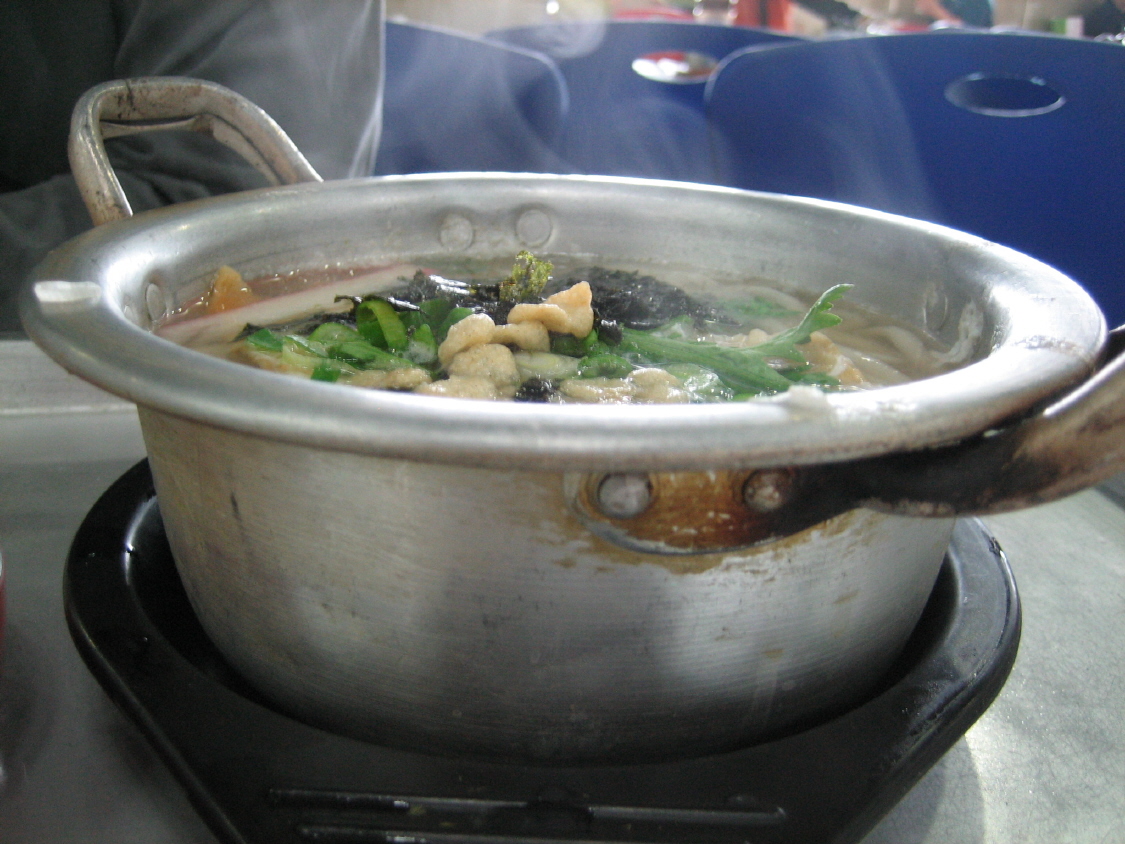
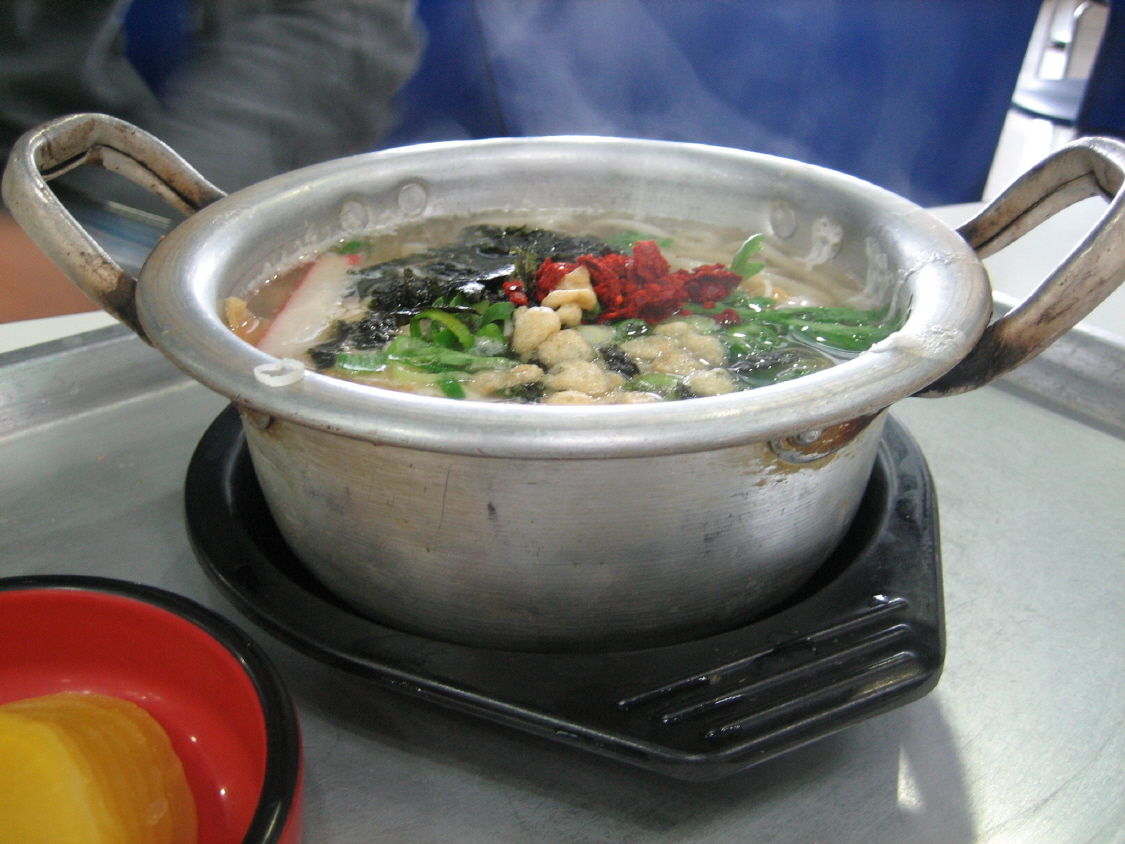
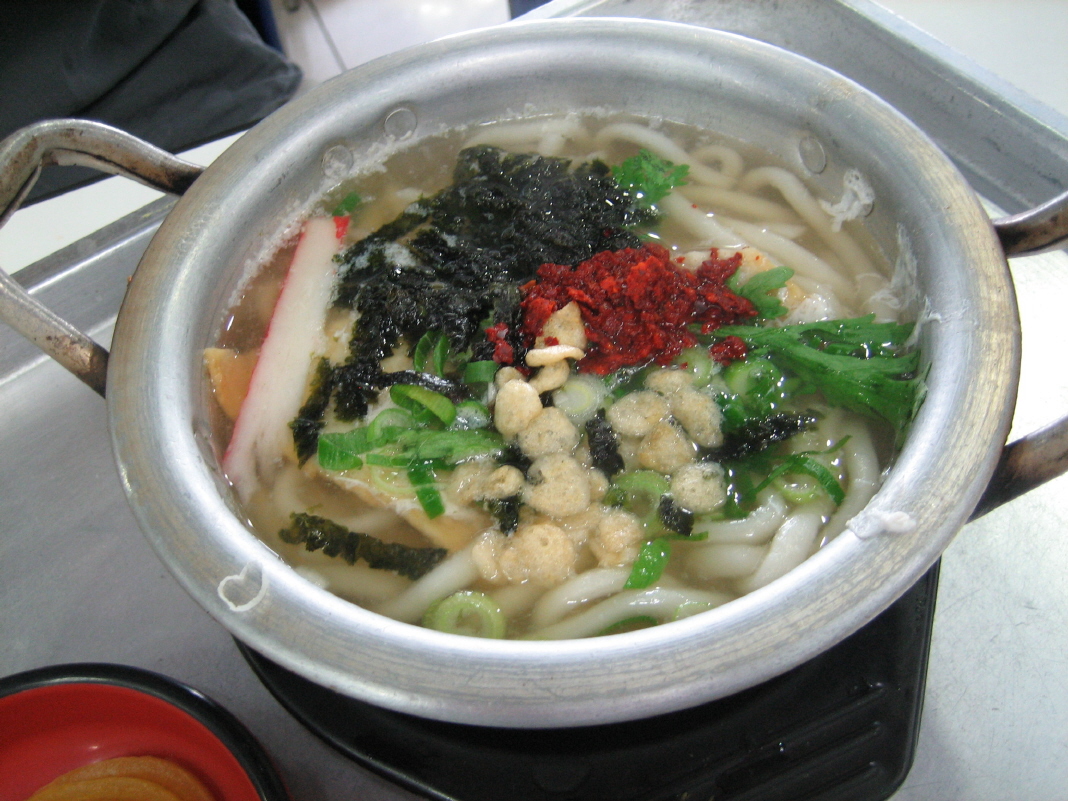
요게 아주 별미다.
늦은 밤 도착하니 집에 가서 엄마에게 저녁달라고 하기 미안할 때,
(물론 우리들의 엄마는 타지 생활하는 자식이 아무리 늦게 가서 밥 달라고 해도 싫어하시지 않지만)
집밥이 그립지만 너무 배가 고파 간단하게 허기라도 달래고 싶을 때,
추운 겨울 따뜻하게 속을 달래고 싶을 때,
다시 상경하는 때에는 오랫만에 만난 고향 친구들과 밤새는 줄 모르고 음주가무를 심하게 한 속을 달래는 해장용으로, ^^;;
아주 그만이다.
사실 면을 별로 좋아하는 않는 나지만, 이 동대구역 우동만큼은 가끔 먹을 때마다, 참 맛있다.
국물도 정말 끝내준다.
그리고 재미있었던 게, KTX 잡지를 보다가 이 우동집이 대구 맛집으로 소개된 걸 보고
아주 놀라웠다. 내가 늘 먹던 음식이 맛집으로 소개된 걸 보고.
그리고 맛집으로 선정돼도 손색이 없다고 느낀 게 또 이집이다.
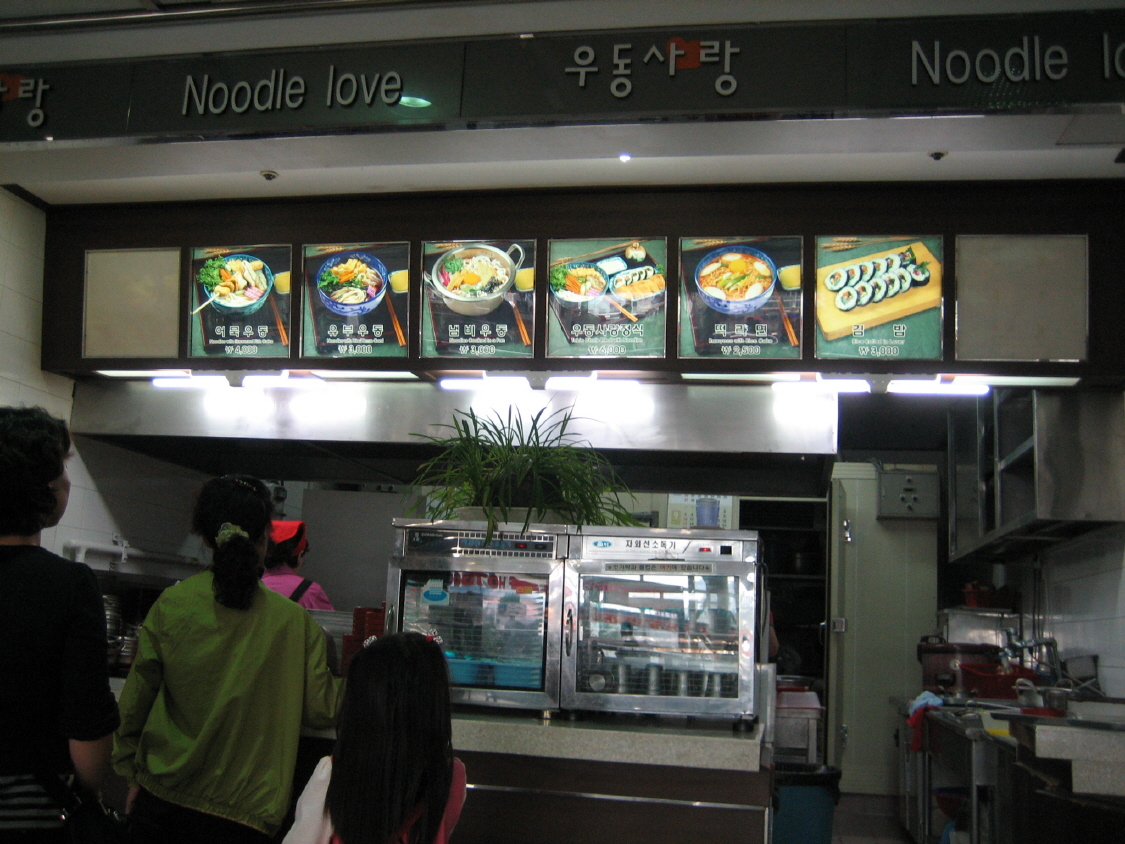
그 잡지 기사 후에 동대구역 우동집에 플랑이 내걸렸다.
"이 곳이 바로 유명한 동대구역 우동"이었던가? 그 비슷한 것으로.. ^^
뜨거운 우동국물에 마지막으로 날계란을 탁 하고 넣어주는 우동이므로, 먹기 전에 너무 많이
휘졌지 말고, 적당히 계란을 풀고, 국물에 고추가루도 적당히 뿌려 드시면 제격!

